

AI仕事術
- 経理
2026/10/09
経理のレシート記帳を「確かめる仕事」に変える。ChatGPT×Googleドライブの自動記帳
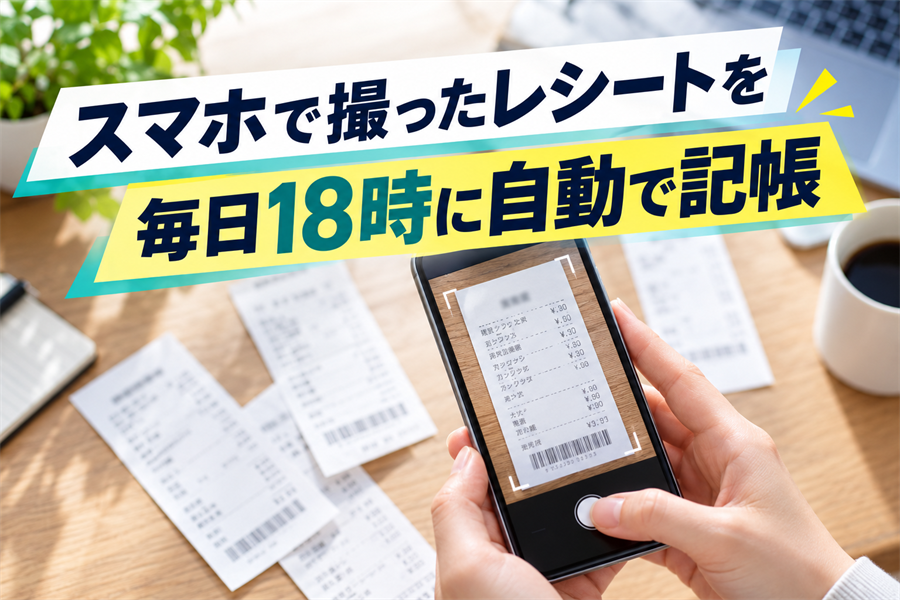
経費のレシートは、財布や机の引き出しにたまりがちです。月末にまとめて取り出し、日付と金額を見ながら勘定科目を考えて、スプレッドシートに1件ずつ打ち込んでいく。経理の仕事では、おなじみの場面ですよね。
ところが、この作業は件数が増えるほど時間がかかります。合計の場所はレシートごとに違うので、金額を探すだけでも目を使います。入力を終えたレシートを分けておかないと、二重に記帳してしまうおそれもあります。
そこで使いたいのが、ChatGPTの「スケジュール」機能と、Googleドライブとつなぐ「プラグイン」です。レシートをスマホで撮ってドライブに保存しておけば、毎日決まった時間にChatGPTが読み取り、スプレッドシートへ記帳してくれます。ここでは、毎日18時に記帳させる設定を、フォルダづくりからテストまで順に見ていきます。
人がするのは「保存」と「確認」。そのあいだの記帳はChatGPTが受け持つ
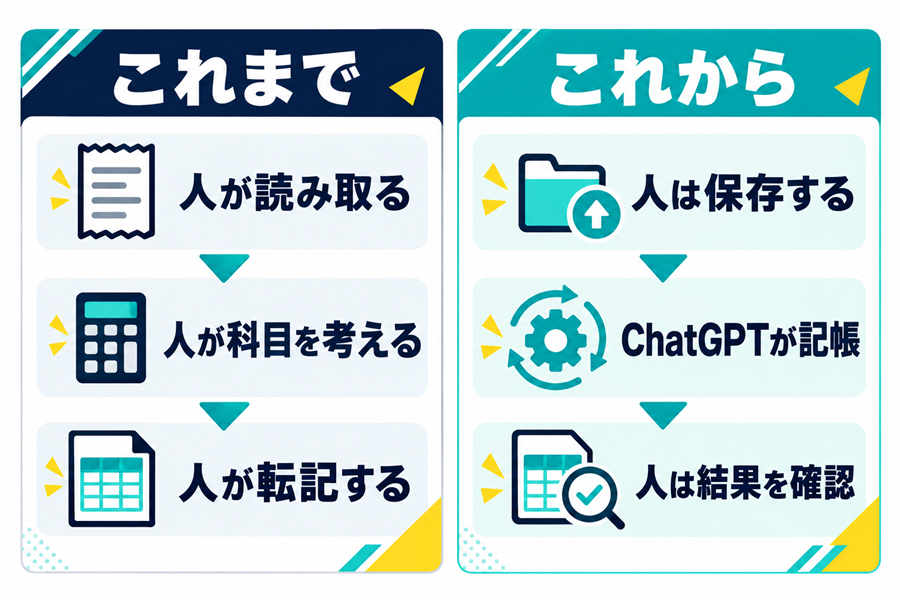
仕組みができあがると、仕事の分け方が変わります。人がするのは、レシートをスキャンしてドライブに保存することと、記帳された結果を確かめることの2つです。そのあいだの作業は、ChatGPTが次の順番で進めます。
- Googleドライブのフォルダを見に行く
- レシートの日付・店名・金額を読み取る
- 勘定科目(会議費、消耗品費など)を判断する
- スプレッドシートに記帳する
- ファイル名を変える
- 処理済みのフォルダへ移す
- 結果を報告する
試しに、セリア、ドトール、マクドナルド、吉野家、サブウェイのレシート6枚を処理させたところ、3分ほどでスプレッドシートに6行が入りました。マクドナルドのレシートは同じ大きさの文字が並んでいて、人が見ても合計の場所を探してしまいますが、合計の300円を正しく拾っています。
これができるのは、ChatGPTの2つの機能を組み合わせているからです。プラグイン(ChatGPTとほかのツールをつなぐ機能)で、Googleドライブとスプレッドシートを扱えるようにします。そのうえでスケジュール(決まった時刻に、決まった指示を自動で実行する機能)を使い、毎日動かします。なお、Googleドライブのプラグインは、有料プランでしか使えません。
入力する仕事が、結果を確かめる仕事に置き換わります。

まずはフォルダを2つと、5つの列があるスプレッドシートを作る
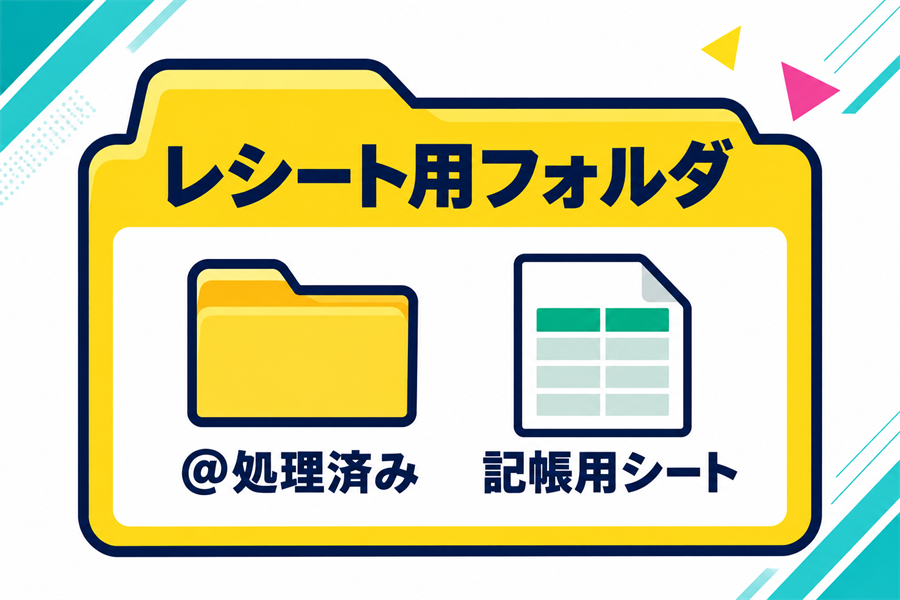
最初に、ChatGPTが見に行く場所と、書き込む場所を用意します。Googleドライブにレシートを入れるフォルダを1つ作り、その中にもう1つ、「@処理済み」のようなフォルダを作ってください。名前は自由です。
処理済みのフォルダを分けるのは、終わったレシートが元のフォルダに残っていると、次に動いたときにまた読み取ってしまうからです。記帳を終えたファイルは処理済みへ移す、と決めておくことで、二重の記帳を防げます。
次に、同じフォルダの中に新しいスプレッドシートを作り、1行目に次の5つの項目名を入れます。
- 取引日:レシートの日付
- 科目:会議費、消耗品費などの勘定科目
- 店名:レシートに書かれた店の名前
- 摘要:何を買ったか(飲食代、ゴミ袋など)
- 支払総額:税込みの合計金額
項目は、慣れてから増やせます。最初はこの5つで始めましょう。フォルダとシートは、ふだん仕事で使っているGoogleアカウントのドライブに作っておくと、このあとChatGPTにつなぐときに迷いません。
ChatGPTの設定画面から、Googleドライブのプラグインをつなぐ
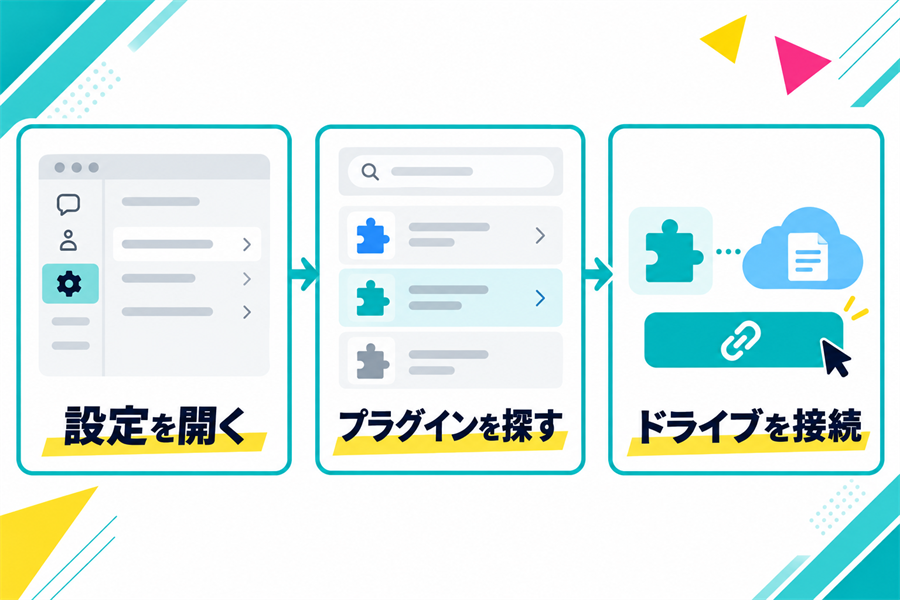
ChatGPTがドライブの中を見たり、シートに書き込んだりできるように、2つをつなぎます。手順は次のとおりです。
- ChatGPTの画面の左下にある自分の名前を押し、「設定」を開く
- 「プラグイン」を選び、「プラグインを探す」を押す
- 検索欄に「Google」と入れ、「Googleドライブ」の+を押してインストールする
- Googleの画面でアカウントを選び、連携を許可する
つなぎ終わると、+の印が「…」に変わります。この印になっていれば完了です。スプレッドシート(Googleシート)は、ドライブをつなぐと一緒に入ることが多いですが、一覧に見当たらなければ同じ手順でつないでください。
気をつけたいのは手順4です。Googleアカウントを複数使っている場合は、さきほどフォルダを作ったアカウントを選びます。ここが食い違うと、ChatGPTがフォルダを開けず、作業が進みません。
指示文にURLを3つ貼って、毎日18時の予定に登録する
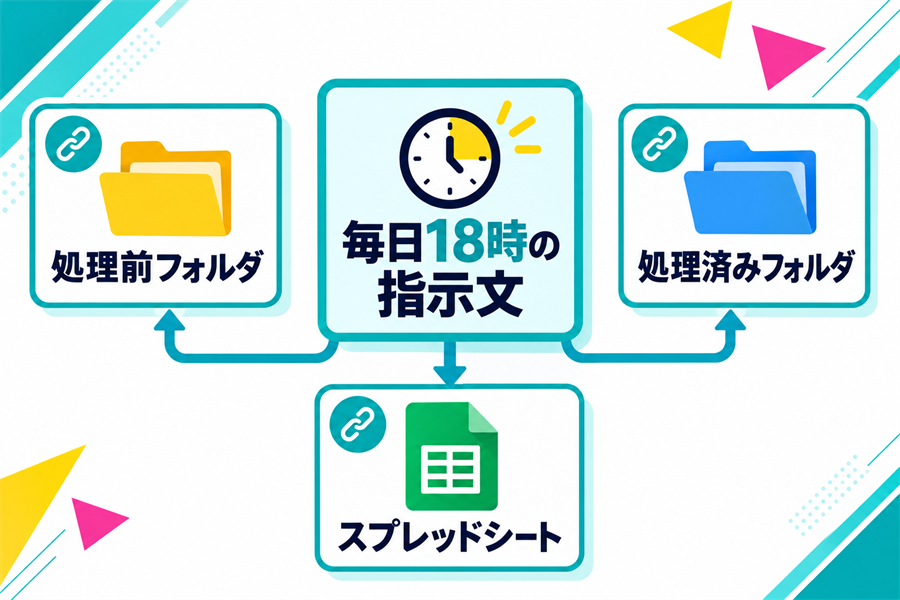
つないだら、ChatGPTに仕事の中身を伝えます。ChatGPTの「スケジュール」を開き、次の指示文を入れてください。かっこの中は、自分のフォルダとシートのURLに置き換えます。
URLを貼るのは、フォルダの名前だけでは、ChatGPTがどこを見ればよいか分からないからです。同僚に「ここを見ておいて」とリンクを送るのと同じ感覚で、ドライブのアドレスをそのまま渡します。プラグインでつながっていれば、貼ったURLは青い文字に変わります。青くなっていれば、ChatGPTがGoogleドライブのURLとして読み取れています。
登録すると、ChatGPTが指示文を読み直し、手順を補った長い文に書き換えます。この文はそのままにしておいてかまいません。「毎日18時 レシート自動記帳」のような名前のボタンが表示されていれば、登録は済んでいます。18時という時刻は一例で、3時間おきのような決め方もできます。
撮影はスマホのGoogleドライブアプリ。スキャンで保存先へ直接入れる
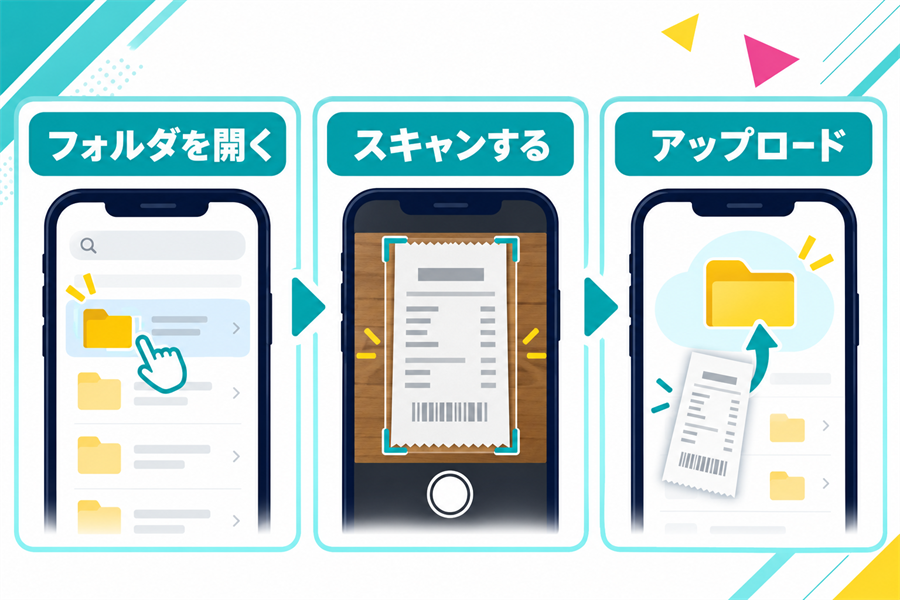
準備ができたら、いよいよレシートを入れます。使うのは、スマホのGoogleドライブアプリについているスキャンの機能です。写真で撮るより、レシートの部分だけをまっすぐ切り取って保存してくれるので、AIが読み取りやすくなります。
- Googleドライブのアプリで、さきほど作ったレシート用のフォルダを開く
- 右下のボタンからスキャンを選び、レシートをカメラに映す
- 撮り終えたら右下の保存を押し、右上の「アップロード」を押す
機種によっては、レシートをカメラに映すだけで自動で撮影されます。スマホを固定して、レシートを1枚ずつ差し替えていけば、画面を閉じずに続けて撮れます。保存先のフォルダさえ合っていれば、ファイルの名前は何でもかまいません。
テスト実行で止まったら、ChatGPTの説明を読んで一言で直す
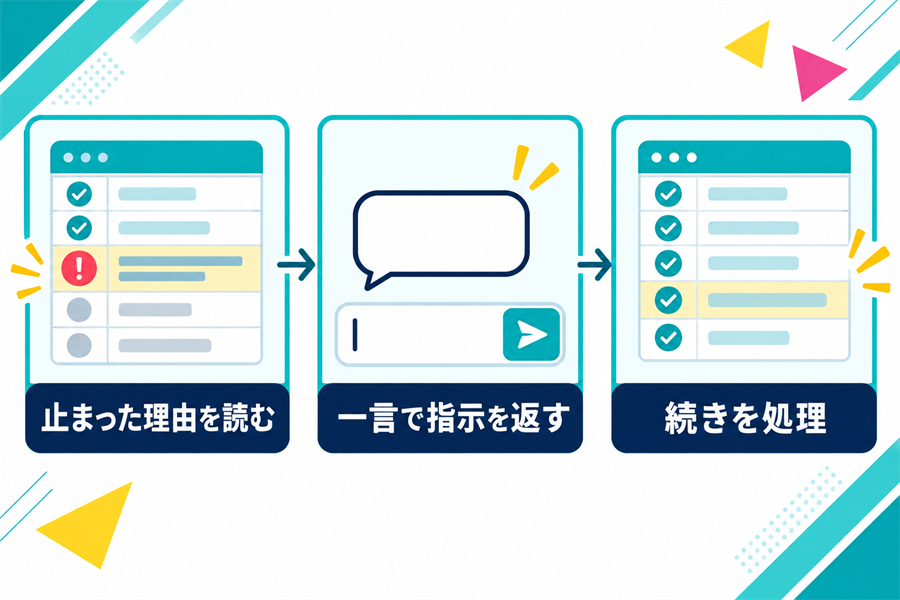
18時を待たなくても、設定がうまくいくかは試せます。登録した予定のチャットで「テストしたいので実行してください」と送ると、その場で1回動きます。初めは数分から10分ほどかかることもありますが、裏で進むので、ほかの仕事をしていてかまいません。
思ったとおりに動かないときは、ChatGPTが理由を書いて止まります。たとえば、1つのPDFに何枚ものレシートをまとめてスキャンしたときのことです。「1つのファイルに複数の別のレシートがあるため、誤った記帳を防ぐために処理していません」という返事が来ることがあります。ChatGPTが、1つのファイルにはレシートが1枚だけ入っていると思い込んでいたためです。
この場合は、同じチャットで次のように返します。
これで「1ページを1枚のレシートとして扱う」ように直り、続きを進めてくれます。止まったときには理由が書いてあるので、読んでから一言で返せば直せます。意味の分からない言葉があれば、そのまま「これはどういうこと?」と聞いてかまいません。
見直すのは、確信度が80%以下の行だけ
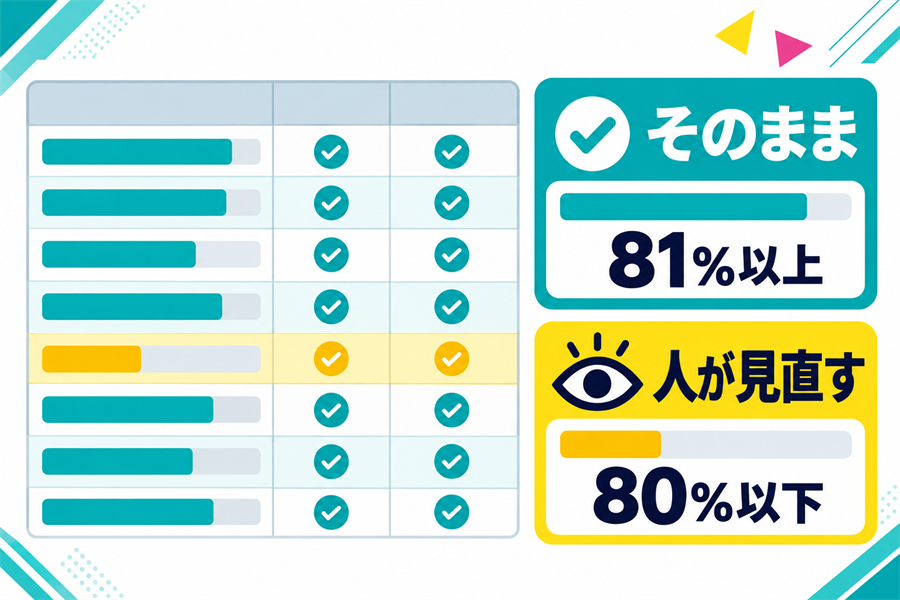
毎日動かしていくと、次は記帳の正しさが気になってきます。とはいえ、全部の行を見直していては、手入力のころと手間が変わりません。そこで、ChatGPTに「どのくらい自信があるか」を数字で書かせ、低い行だけを確かめるようにします。
登録した予定のチャットで、次のように頼みます。勘定科目の一覧は、会社で使っているものを貼り付けてください。
確信度は、読み取りや科目の判断に、推測がどれだけ入ったかを表す数字です。目安は次のとおりです。
| 確信度 | 目安 |
|---|---|
| 95〜100% | 項目がはっきり読め、科目もルールにそのまま当てはまる |
| 90〜94% | 摘要や科目に、少し解釈が入っている |
| 81〜89% | 読み取りや科目の判断に、ある程度の推測が入っている |
| 80%以下 | 人が見直す |
80%以下の行だけを見るようにすれば、見直す件数を絞れます。その右の列のURLを押せば、もとのレシートの画像がすぐ開くので、見比べるのも手間がかかりません。
最後の一文で作らせたファイルは、Markdown(見出しや箇条書きで書く、AIが読み取りやすいテキストの形式)で書かれた、記帳のマニュアルです。科目の判断基準や、二重の記帳を防ぐ手順が書かれ、ChatGPTは処理のたびにこれを読みます。ルールを指示文に書き足していくと文が長くなりますが、別のファイルにしておけば、どんなルールがあるかを自分でも読み返せます。科目の間違いを見つけたら、「この店の支払いは消耗品費にして」のように伝えていくと、ルールが書き足され、同じ間違いが減っていきます。
毎日のレシート処理を、保存して確かめるだけの仕事に変える準備は、フォルダとシートを1つずつ作るところから始まります。手元にあるレシートを2〜3枚スキャンして、テスト実行で記帳されるかを試してみてください。