

AI仕事術
- その他
2026/10/13
Claude Codeを自分のパソコンで使い始める手順。Proプランの契約・インストール・初期設定

「Claude Code(クロードコード)」という名前を、仕事の話の中で聞くことが増えてきました。パソコンの中のファイルを読んだり書いたりしながら、頼んだ作業を進めてくれるAIエージェント(作業まで実際に進めるAI)です。
ところが、いざ使おうとすると、どこで何を入れればよいのかで手が止まりがちです。インストールの途中で見慣れない警告が出たり、開いた画面のどこに何を書けばよいのか分からなかったりします。
そこでこの記事では、有料プランの契約からデスクトップアプリのインストール、最初の指示を出すところまでを順に見ていきます。例にするのは、「資料の構成案を作って」と頼む作業です。あわせて、使い始めてすぐに出てくる確認の画面と、会話が長くなったときの直し方も紹介します。
用意するのは、Proプラン以上の契約とデスクトップアプリの2つ
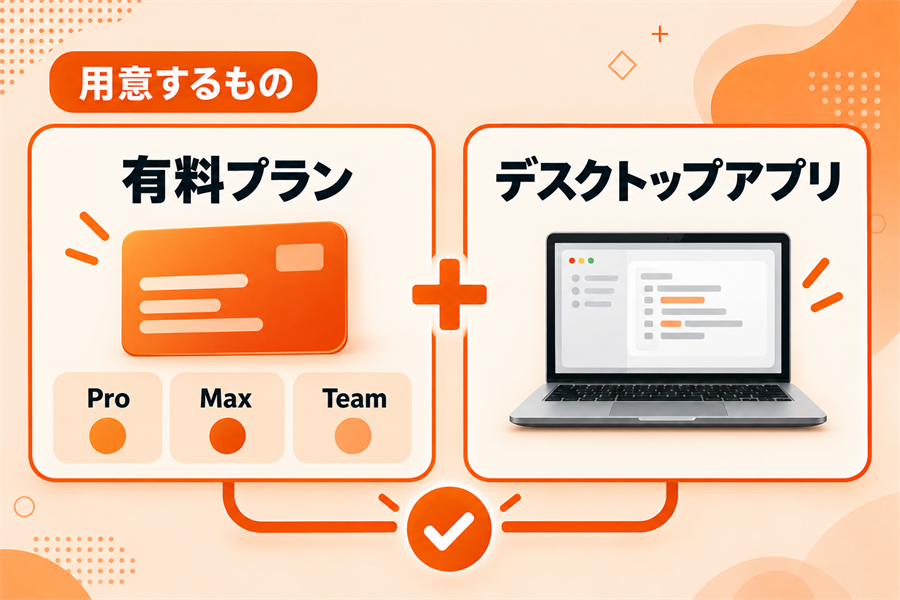
Claude Codeを使うには、2つのものを用意します。Claudeの有料プランと、パソコンに入れるデスクトップアプリです。
無料のプランでも、アプリのダウンロードとサインインまではできます。ただし、Claude Codeが使えるのは有料プランからです。有料プランには、次の4つがあります。
- Pro:個人向けの基本の有料プラン。まずはここから
- Max:Proより多くの量を使える、個人向けの上位プラン
- Team:会社などで、複数人をまとめて契約するプラン
- Enterprise:大きな組織向けに、個別に契約するプラン
Claude Codeは、黒い画面に文字で指示を出す「ターミナル」などからも使えます。とはいえ、エンジニアでなければ、ボタンとチャット欄で操作できるデスクトップアプリがいちばん迷いません。ふだんのClaudeのチャットとほとんど同じ見た目のまま、ファイルを扱う作業まで頼めます。

ダウンロードからサインインまでの4つの手順と、止まったときの直し方
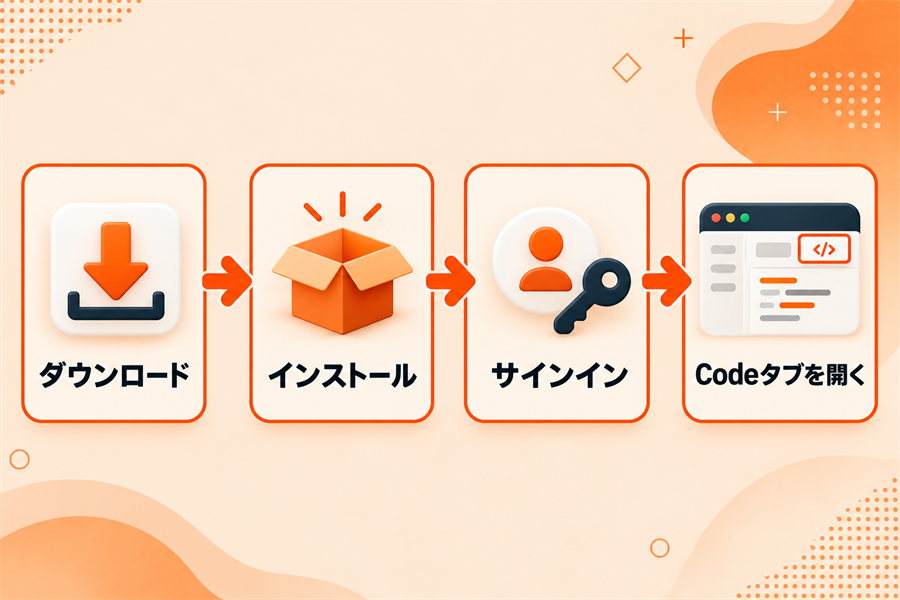
プランを決めたら、アプリを入れます。動く条件は、MacならmacOS 11(Big Sur)以上、WindowsならWindows 10以上です。手順は次の4つです。
- 公式のダウンロードページ(https://claude.ai/download)を開き、MacかWindowsを選んでダウンロードする
- Macは、開いた画面でClaudeのアイコンを「アプリケーション」フォルダへドラッグする。Windowsは、ダウンロードしたファイルを開き、案内のとおりに進める
- Claudeを起動し、アカウントのメールアドレスかGoogleアカウントでサインインする
- 画面を「Code」のタブに切り替える
まだ有料プランに入っていない場合は、サインインしたところで契約できます。ほとんどの画面は案内どおりに進めれば終わりますが、パソコンの守りの仕組みが働いて、途中で止まることがあります。よくあるのは、次の2つの場面です。
- Macで「開いてよいか」と聞かれた:「開く」を選ぶ。押せなければ「プライバシーとセキュリティ」で許可する
- Windowsでインストールが止まった:「設定」→「システム」→「開発者向け」で「開発者モード」をオンにして、やり直す
もう1つ、Windowsで知っておきたいのがGit for Windows(ファイルの変更の記録を扱う道具)です。以前のアプリでは、Windowsで使い始める前にこれを入れる必要がありました。今のアプリでは、ふつうに使うだけなら入れなくても始められます。もし「Git is required」と表示されたら、まずアプリを最新版に更新します。それでも表示されるときは、Git for Windowsの公式ページから入れてください。
ここまで終われば、Claude Codeに作業を頼める状態になっています。
最初に「フォルダを開く」で、Claudeが作業する部屋を1つ決める
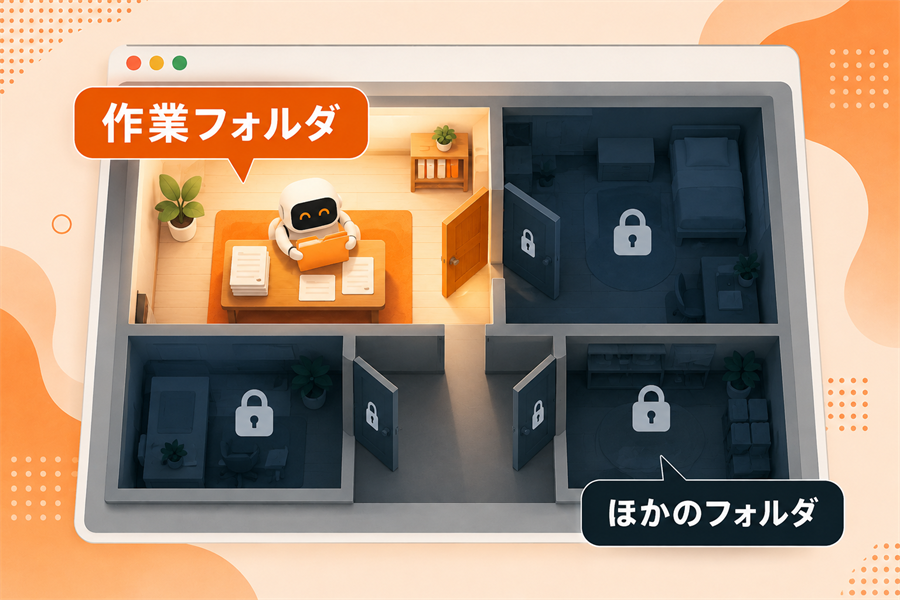
Codeのタブを開くと、真ん中にチャット欄があり、左に過去の会話の一覧が並びます。すぐに指示を書きたくなりますが、その前に、Claudeが作業するフォルダを選びます。
フォルダを選ぶのは、Claude Codeがパソコンの中のファイルを読み、書き換え、消すこともできるからです。パソコン全体を家だとすると、「この部屋の中で仕事をしてね」と作業部屋を決めておくイメージです。消されては困るファイルがある場所で、作業させないための準備でもあります。
- チャット欄のまわりにある「フォルダなし」の表示を押す
- 「フォルダを開く」を選ぶ
- パソコンのフォルダの一覧から、作業させたいフォルダを選ぶ
すぐ隣にある「ローカル」の表示は、そのままでかまいません。資料の構成案を作るなら、その資料に関係するファイルを入れているフォルダを選びます。デスクトップ全体や「ドキュメント」全体のように、広い範囲を選ばないようにしましょう。
部屋を決めておくから、その中の作業を安心して任せられます。
「資料の構成案を作って」と頼むと、確認の画面と質問が出てくる
フォルダを決めたら、チャット欄に頼みたいことを書きます。たとえば、作りたい資料の構成案を頼むなら、次のように書きます。かっこの中は、自分の資料に置き換えてください。
URLを貼っておくと、Claudeがそのページを読みに行き、内容をつかんでから作業を始めます。選んだフォルダの中にすでに資料があれば、それも読んだうえで構成を考えます。
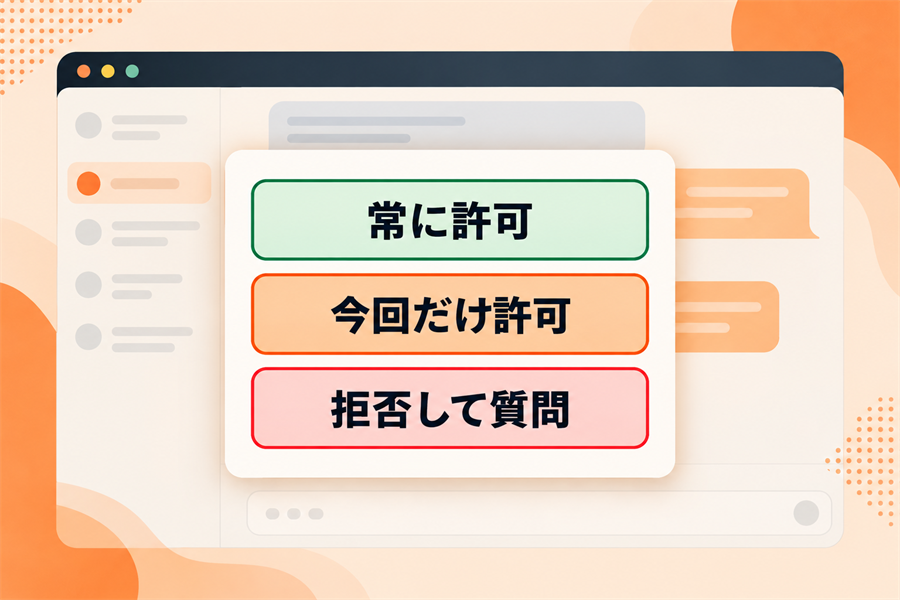
送信すると、すぐに「〜してもよいですか」という確認の画面が出てきます。外のウェブサイトを見に行く前や、フォルダの中のファイルを読む前など、作業の場面ごとに聞かれます。選び方の目安は次のとおりです。
- 常に許可:同じ会話の中では、同じ確認がもう出なくなる
- 今回だけの許可:今回だけ進める。次も同じ確認が出る
- 拒否:削除など、よく分からない操作は止めて「これはどういうこと?」と聞く
確認の画面は、Claudeが知らないうちにファイルを消したり書き換えたりしないための仕組みです。読むだけの確認なら「常に許可」で進めてかまいませんが、削除してよいかを聞かれたときは、中身を読んでから選びましょう。
確認の入り方は、送信ボタンの横にある「権限モード」で変えられます。「手動」にすると、ファイルを書き換える前に毎回確認が入ります。反対に「権限をバイパス」は確認をほとんど出さないモードで、公式も、ほかと切り離した環境の中だけで使うよう案内しています。また、パスワードや個人情報は、チャット欄に貼らないようにしてください。
モデルは「Sonnet」、エフォートは「中」か「高」から始める
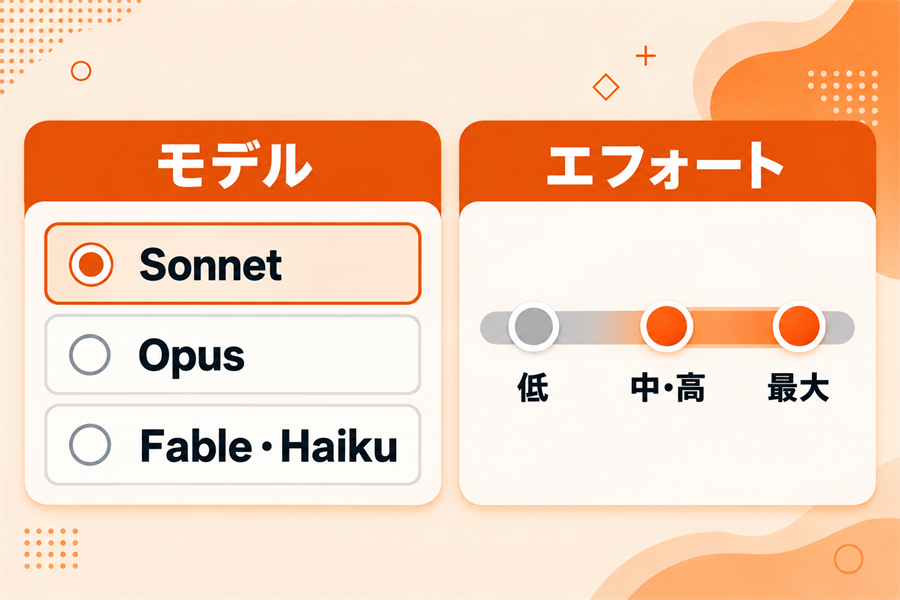
確認の画面に答えながら作業が進んでいくと、送信ボタンの横の表示も気になってきます。そこには、モデル(AIの種類)とエフォート(答える前に考える深さ)を選ぶ表示があります。どちらも最初から変える必要はありませんが、意味を知っておくと迷いません。
モデルは、次の4種類です。
- Sonnet:速さと精度のバランスがよい。ふだんの作業はこれで足りる
- Opus:じっくり考える。複雑な作業の計画を立てさせたいときに
- Fable:いちばん能力が高い。何度やってもうまくいかないときに
- Haiku:いちばん軽くて速い。簡単な作業に
Proプランでは、Fableを選ぶと「使用クレジットが必要」と表示されます。プランの料金とは別に、使った分だけ支払う形になるため、ここぞというときに使うモデルです。
エフォートは、つまみを左の「低」に寄せるほど速く、右の「最大」に寄せるほどじっくり考えます。じっくり考えさせるほど、そのぶん使用量も多く減っていきます。迷ったら、モデルはSonnet、エフォートは「中」か「高」を目安に始めましょう。
会話の使用量が50〜70%になったら、「圧縮」で軽くする

使い続けるうえで、もう1つ知っておきたいのが使用量の見方です。モデルを選ぶ表示の横にある丸い印を押すと、次の4つの数字が見られます。
- コンテキストウィンドウ:今の会話で、AIが一度に覚えていられる量のうち、使った割合
- 5時間制限:直近5時間で使った量。時間がたつと自動で戻る
- 週間制限:1週間で使った量。決まった曜日と時刻に戻る
- 使用クレジット:プランとは別に、使った分だけ支払った金額
なかでも気にしておきたいのが、コンテキストウィンドウです。AIは、新しい返事を書くたびに、それまでの会話を最初から全部読み直しています。そのため、会話が長くなるほど一度に読む量が増え、返事が遅くなったり、精度が落ちたりします。使用量も早く減り、5時間制限にも届きやすくなります。
会話の量がいっぱいに近づくと、Claudeは自動で会話を要約して続けます。ただ、そこまで待つと動きが重くなるので、50〜70%ほどになったら自分で圧縮するのがおすすめです。やり方は2つあります。
- 使用量の表示にある「セッションを圧縮」を押す
- チャット欄に「/compact」と入力して送る
圧縮すると、それまでのやり取りが、要点だけをまとめた要約に置きかわります。たとえば50%ほど使っていた会話が、2%ほどまで軽くなることもあります。必要なことは覚えたまま、会話を身軽にして続けられます。
インストールして、フォルダを開いて、1つ頼んでみる。ここまで進めば、Claude Codeを使い始める準備は整っています。最初の1回は、なくなっても困らないファイルだけを入れた新しいフォルダで試すと、確認の画面にも落ち着いて答えられます。