

AI仕事術
- マーケティング
2026/10/13
セミナーの構成案づくりをClaude Codeで始める。インストールから最初の壁打ちまで

セミナーで集客をしていると、1回の開催ごとに資料が増えていきます。案内ページの文章、申込のあとのアンケート、当日のスライドの構成案。どれも同じセミナーの話なのに、作るたびにAIへ一から説明し直している方も多いのではないでしょうか。
ところが、チャットのAIは、パソコンの中にある資料を自分で開くことができません。案内ページの中身を貼り、アンケートの項目を貼り、前に決めた方針を書き足して、ようやく構成案の相談に入れます。この下準備だけで、毎回それなりの時間がかかります。
そこで使いたいのが、Claude Code(クロードコード)です。パソコンの中のフォルダを開き、そこにある資料を読みながら作業を進めるAIエージェント(作業まで実際に進めるAI)です。ここでは、デスクトップアプリを入れるところから、セミナーの構成案の壁打ちを始めるところまでを順に見ていきます。
インストールは4つの手順。Proプラン以上の契約が先に要る
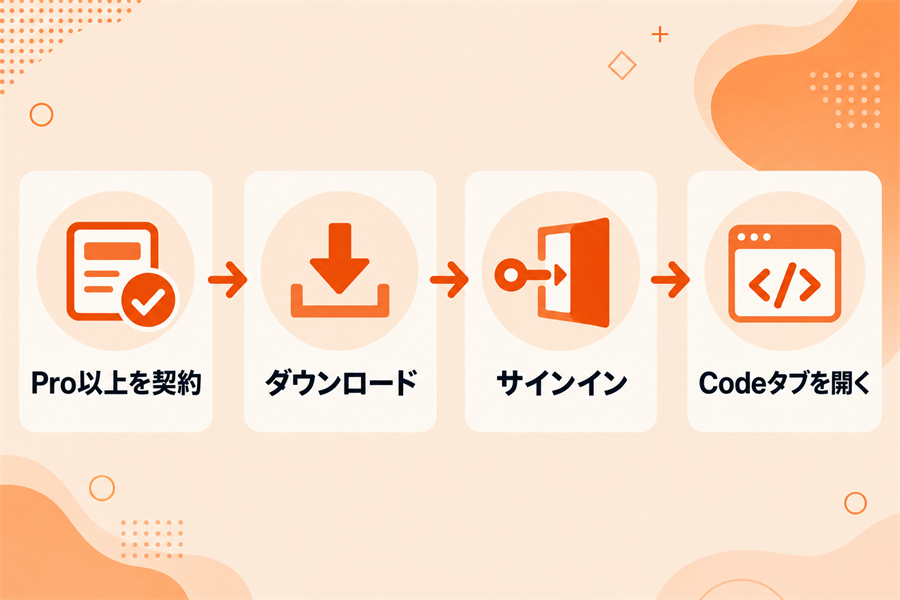
Claude Codeを使うには、Claudeの有料プランに入っている必要があります。個人で使うならPro、もっと多くの量を使うならMax、会社で複数人をまとめて契約するならTeamです。無料のプランでは、アプリのダウンロードとサインインまではできますが、Claude Codeは使えません。
アプリは、ボタンとチャット欄で操作できるデスクトップ版を使います。動く条件は、MacならmacOS 11(Big Sur)以上、WindowsならWindows 10以上です。
- 公式のダウンロードページ(https://claude.ai/download)から、MacかWindowsの版をダウンロードする
- Macは「アプリケーション」フォルダへドラッグし、Windowsはファイルを開いて案内どおりに進める
- Claudeを起動して、契約したアカウントでサインインする
- 画面を「Code」のタブに切り替える
Windowsでインストールが止まったときは、「設定」→「システム」→「開発者向け」で「開発者モード」をオンにして、やり直します。「Git is required」と表示されたら、アプリを最新版に更新してください。ここまで終われば、あとは資料の入ったフォルダを開くだけで、構成案の相談を始められます。

作業フォルダには、1回分のセミナーの資料がそろったフォルダを選ぶ
Codeのタブを開いたら、最初に作業フォルダを選びます。チャット欄のまわりにある「フォルダなし」の表示を押し、「フォルダを開く」から、Claudeに作業させたいフォルダを指定します。
フォルダを指定するのは、Claude Codeがパソコンの中のファイルを読み、書き換え、消すこともできるからです。「この部屋の中だけで仕事をしてね」と、作業部屋を決めておくイメージです。部屋を決めておけば、関係のない資料に手を出させずにすみます。
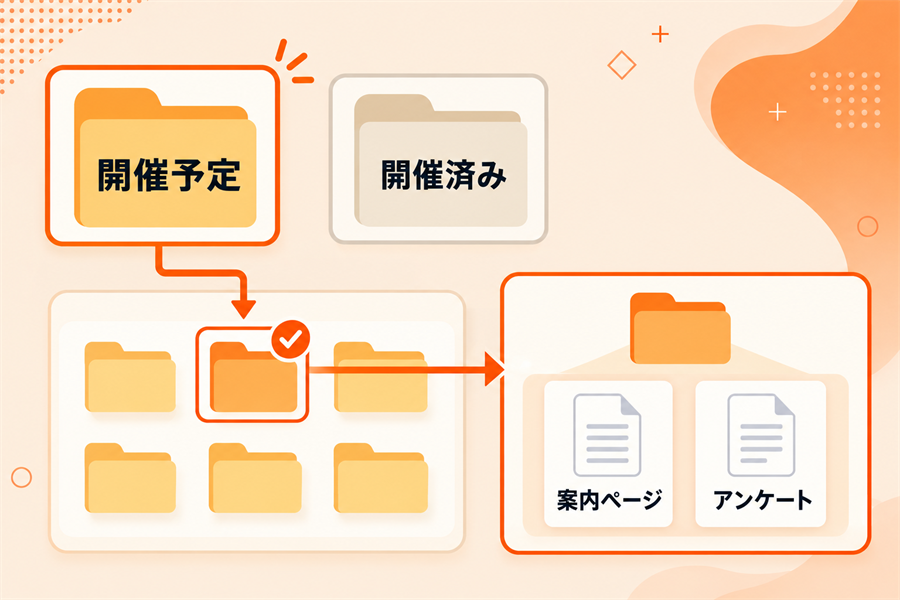
セミナー集客の仕事なら、選ぶのは1回分のセミナーの資料がそろったフォルダです。たとえば、次のように分けておくと選びやすくなります。
- 開催予定:これから開くセミナーのフォルダを並べる
- 開催済み:終わったセミナーのフォルダを移していく
- セミナーごとのフォルダ:案内ページの文章やアンケートの案など、その回の資料を入れる
このフォルダを開いておくと、Claudeはそこにある資料を自分で読みに行きます。案内ページやアンケートの中身を、チャットに貼り直す手間がなくなります。逆に、デスクトップ全体や「ドキュメント」全体のような広い範囲は、選ばないようにしましょう。
案内ページのURLを貼って、「構成案を作りたい」と頼む

フォルダを開いたら、チャット欄に頼みたいことを書きます。指示はくわしく書き込まなくてもかまいません。いちばん大事なのは、セミナーの中身が書かれた案内ページを渡すことです。かっこの中は、自分のセミナーに置き換えてください。
URLを貼っておけば、Claudeがそのページを読みに行き、セミナーの対象者やテーマをつかんでから考え始めます。フォルダの中にすでにアンケートの案やセミナーページの文章があれば、それもあわせて読みます。
送信すると、「このウェブサイトを見てもよいですか」「このファイルを読んでもよいですか」といった確認の画面が出てきます。Claudeが何かをする前に、人の許可を取るための画面です。選び方の目安は次のとおりです。
- 常に許可:同じ会話の中では、同じ確認がもう出なくなる
- 今回だけの許可:今回だけ進める。次も同じ確認が出る
- 拒否:削除など、よく分からない操作は止めて「これはどういうこと?」と聞く
ページやファイルを読むだけの確認なら、「常に許可」で進めてかまいません。確認の画面があるから、Claudeが知らないうちに資料を消したり書き換えたりすることを防げます。
Claudeからの3択の質問に答えると、構成が27枚まで組み上がっていく
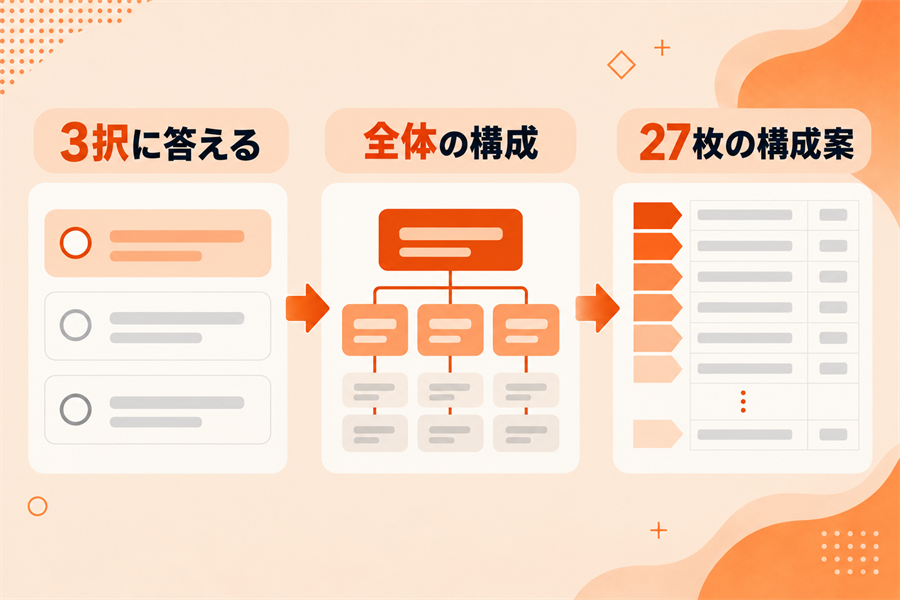
確認の画面に答えていくと、Claudeが構成を考え始めます。途中で、Claudeのほうから質問してくることもあります。たとえばメールの仕事術のセミナーの構成案を頼んだときは、こんな質問が来ました。「資料に書かれたGoogleとの連携の手順は、実際に試して確かめ終わっていますか」というもので、3つの選択肢がついていました。
答えは、選択肢を押すだけです。文章を打ち込まなくても、次の作業に進めます。こうしたやり取りを重ねると、Claudeは全体の流れを組み立て、そこからスライドの枚数を逆算して「27枚を想定しています」と返してきました。
さらに壁打ちを続けると、スライドごとに中身を並べた構成案ができあがります。
- スライドの番号とタイトル:どの順番で何を話すか
- メインのキャッチとリード文:スライドで大きく見せる言葉
- 本文と図の案:説明の中身と、入れる図のイメージ
毎回この形で出してほしいときは、構成案の形式を「Skills(スキル)」という手順書にまとめておきます。形式を一度まとめておけば、セミナーが変わっても同じ形の構成案がそろいます。構成全体の計画のように、入り組んだことを考えさせたいときは、モデル(AIの種類)を、じっくり考える「Opus」に切り替える手もあります。
構成案の壁打ちが長くなったら、使用量が50〜70%で「圧縮」する
構成案の壁打ちは、案を出しては直すやり取りが続くので、会話が長くなりがちです。そこで気にしておきたいのが、コンテキストウィンドウ(AIが一度に覚えていられる会話の量)です。モデルを選ぶ表示の横にある丸い印を押すと、今の会話でどれだけ使ったかが見られます。
AIは、新しい返事を書くたびに、それまでの会話を最初から全部読み直しています。A案からB案、B案からC案へと方向を変えたやり取りも、毎回すべて読み込んでいます。そのため、会話が長くなるほど返事が遅くなり、精度も落ちて、使用量も早く減っていきます。
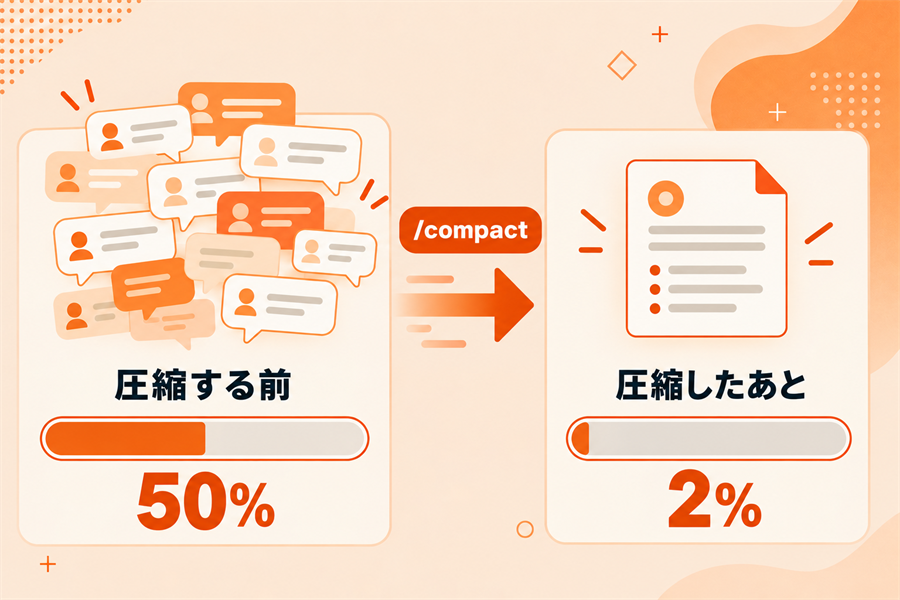
使用量には、直近5時間で使える量と、1週間で使える量の上限があります。上限に早く届かないためにも、会話の使用量が50〜70%ほどになったら、自分で会話を圧縮しましょう。
- 使用量の表示にある「セッションを圧縮」を押す
- またはチャット欄に「/compact」と入力して送る
圧縮すると、それまでのやり取りが要点だけの要約に置きかわります。たとえば、セミナーの構成案を作っていた会話が50%まで使われていたとき、圧縮のあとは2%ほどまで下がりました。決まったC案の中身は覚えたまま、身軽になった会話で続きの壁打ちができます。
次のセミナーの資料を1つのフォルダにまとめ、案内ページのURLを貼るところまで済ませておけば、構成案の壁打ちはその日のうちに始められます。最初の1回は、Claudeからの質問に答えながら、どんな構成が返ってくるかを見てみてください。