

AI仕事術
- 管理職
2026/10/13
部下にClaude Codeを使わせる前に、管理職が決めておく5つのこと

チームの中で、「Claude Code(クロードコード)を仕事で使いたい」という声が出てくることが増えてきました。パソコンの中のファイルを読み、資料を作って保存するところまで進めてくれるAIエージェント(作業まで実際に進めるAI)です。
ところが、作業まで進められるということは、ファイルを書き換えたり、消したりもできるということです。決まりのないまま各自が使い始めると、だれが、どのフォルダで、どこまで任せているのかが見えなくなります。
そこでこの記事では、部下に使わせる前に、管理職が決めておきたいことを5つにまとめました。どれも、Claude Codeのデスクトップアプリにある設定や画面の仕組みに沿ったものです。
契約は、個人ごとのProか、会社でまとめるTeamかを先に決める
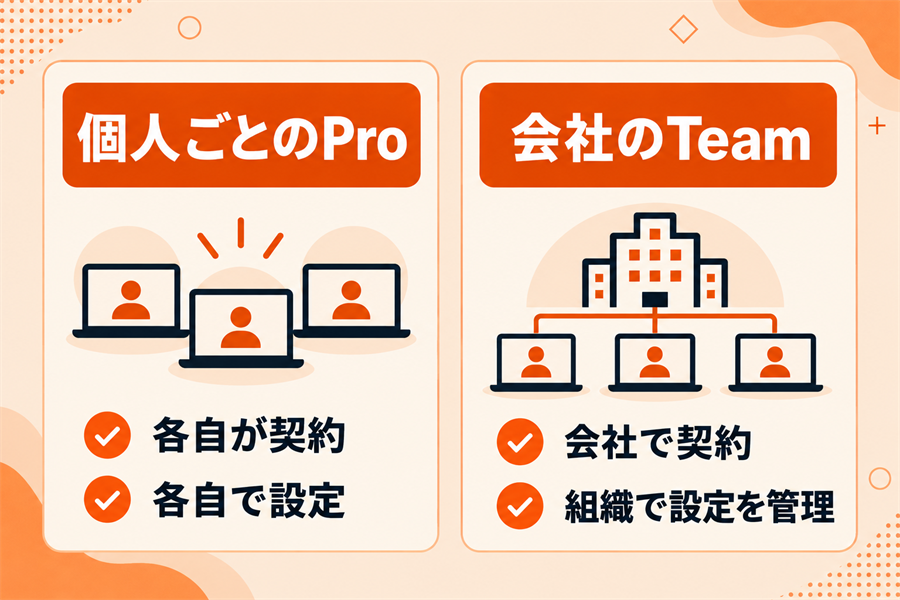
最初に決めるのは、どのプランで使わせるかです。Claude Codeは無料のプランでは使えず、Pro・Max・Team・Enterpriseのいずれかの有料プランが必要です。
チームで使うときの選び方は、大きく2つに分かれます。
- 個人ごとのPro:一人ひとりが契約し、設定もそれぞれのパソコンで行う
- 会社でまとめるTeam:会社単位で複数人を契約し、組織として設定を管理する
違いが出るのは、設定をだれが決めるかです。Teamでは、確認の画面をほとんど出さない「権限をバイパス」というモードを使えるかどうかを、組織の方針で管理します。個人のProでは、本人が設定画面でオンにすれば使えてしまいます。何人で、どこまで管理したいかによって、選ぶプランが変わります。
使用量にも、直近5時間で使える量と、1週間で使える量の上限があります。ふだんのClaudeのチャットと同じ枠から減っていくので、チャットもよく使うメンバーは、上限に早く届くことがあります。

作業フォルダは仕事ごとに1つ。共有ドライブ全体は開かせない
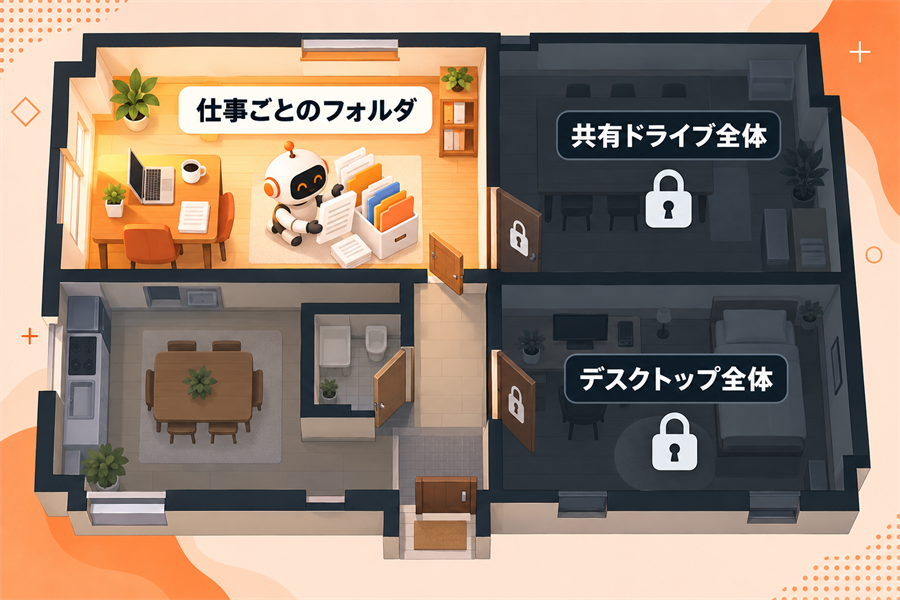
Claude Codeを使い始めるときは、最初に「フォルダを開く」で、Claudeが作業するフォルダを選びます。パソコン全体を家だとすると、「この部屋の中で仕事をしてね」と作業部屋を決める操作です。
ここで決めておきたいのが、どの範囲を作業部屋にしてよいかです。範囲が広いほど、Claudeが読んだり書き換えたりできるファイルが増えます。チームのルールとしては、次の3つが目安になります。
- 仕事ごとに1つ:月次報告なら月次報告のフォルダだけを開く
- 広い範囲は開かない:デスクトップ全体や「ドキュメント」全体は選ばない
- 同期中のフォルダに注意:Googleドライブなどで同期中のフォルダは、ファイルが壊れることがある
特に気をつけたいのは、共有ドライブです。チーム全員の資料が入った場所を開くと、関係のない資料まで作業の範囲に入ってしまいます。作業部屋を小さく決めておけば、任せる範囲を上司も把握できます。
最初は「手動」で始め、「権限をバイパス」は使わせない
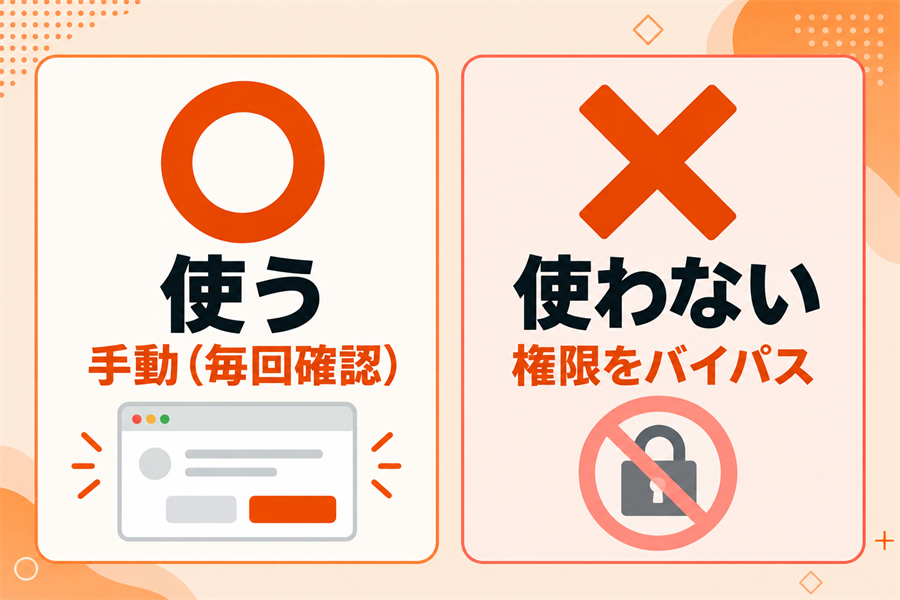
Claude Codeは、ファイルを読む前やウェブサイトを見る前などに、「〜してもよいですか」という確認の画面を出します。この確認をどこまで出すかを決めるのが、送信ボタンの横にある「権限モード」です。
慣れないうちは、「手動」を選ばせるのが安心です。手動では、ファイルを書き換える前やコマンドを動かす前に、毎回確認が入ります。確認の画面では、次のように答えるよう伝えておきましょう。
- ファイルを読むだけの確認は、許可して進める
- 削除のように元に戻せない操作は、内容を読んでから選ぶ
- 意味が分からないときは拒否して、「これはどういうこと?」とClaudeに聞く
一方の「権限をバイパス」は、確認をほとんど出さずに進めるモードです。公式の案内でも、ほかの環境から切り離した場所でだけ使うよう書かれています。確認の画面は、AIが知らないうちにファイルを消したり書き換えたりしないための仕組みなので、チームでは外さない決まりにしておきます。
「削除の前に必ず確認する」と、CLAUDE.mdに書いておく
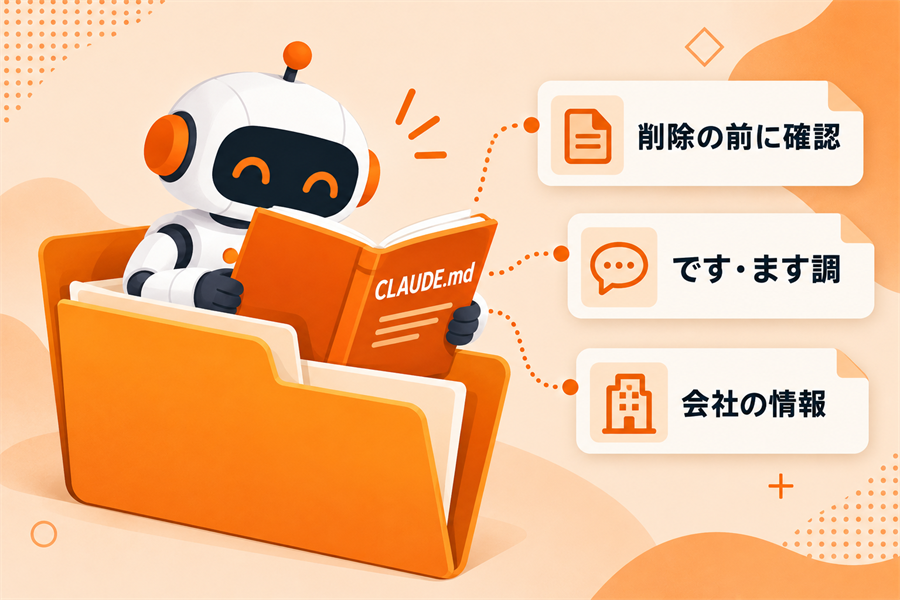
確認の画面に加えて、チームの決まりをClaude自身に伝えておく方法もあります。使うのは、CLAUDE.md(Claude Codeが作業のたびに読み込む、AI向けのマニュアル)です。作業フォルダにこのファイルを置いておくと、毎回同じ説明をしなくても、決まりを読んだうえで動いてくれます。
書いておきたいのは、たとえば次のような決まりです。
例の文は、自分のチームの決まりに合わせて書き換えてください。ファイルは、Claudeに「このフォルダにCLAUDE.mdを作って、次の決まりを書いて」と頼めば作ってくれます。
ただし、CLAUDE.mdに書いた決まりは、Claudeが従うように努める指示であって、必ず守られる設定ではありません。だからこそ、CLAUDE.mdの決まりと、手動の確認の画面を組み合わせて使います。
パスワードと個人情報は貼らない。数字と法律の答えは元の資料で確かめる
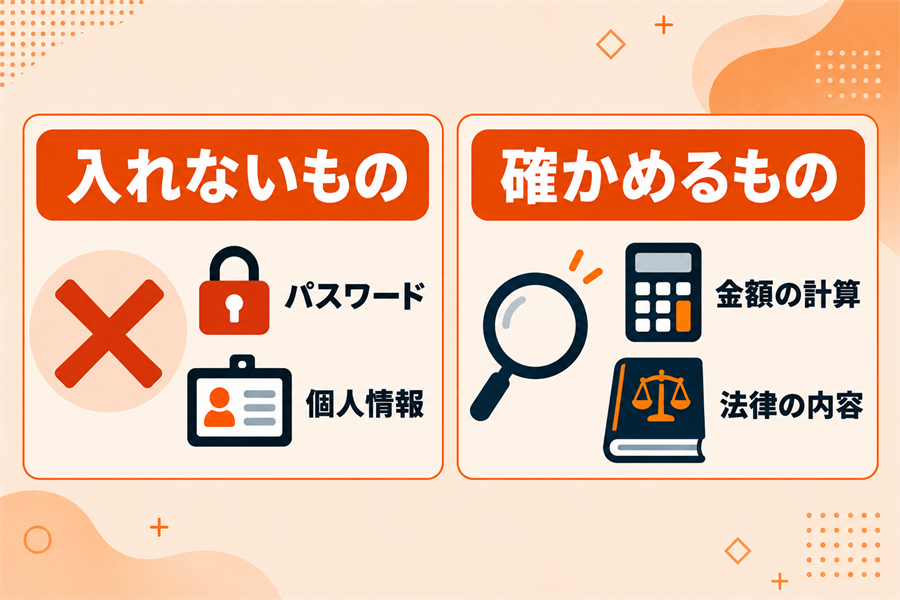
最後に決めておきたいのが、Claudeに渡す情報と、返ってきた答えの扱いです。ここは設定ではなく、使う人の判断にかかっているので、言葉にして共有しておく必要があります。
- 入れない情報:パスワードやAPIキー、お客様や社員の個人情報は、チャット欄に貼らない
- 会社の決まり:会社のパソコンやデータで使う前に、情報セキュリティの社内ルールを確かめる
- 答えの確かめ方:金額の計算や法律に関わる内容は、元の資料で確かめてから使う
AIの答えは、もっともらしく見えても間違えていることがあります。部下が出してきた資料と同じように、AIが作ったものも、使う前にだれかが目を通す流れにしておきます。
送られた内容は、答えを作るために処理されます。Teamでは学習には使われませんが、一定期間は保存されるので、社外に出せない情報は最初から入れない決まりにします。
5つの決まりは、チームの最初の1人が使い始める前に、1枚のメモにまとめておくと共有しやすくなります。まずは自分のパソコンで手動のまま小さなフォルダを1つ開き、確認の画面がどんな場面で出てくるかを確かめてから、部下に渡してみてください。