

AI仕事術
- その他
2026/10/14
ChatGPTの契約のまま始めるCodexの使い方。インストール・作業フォルダ・AGENTS.mdまで

ChatGPTに質問して、出てきた答えをコピーし、WordやGoogleドキュメントに貼りつけて資料にする。ふだんの仕事で、こうした使い方をしている方は多いのではないでしょうか。
ところが、答えが長くなったり、画像も一緒に作ったりすると、そのぶんコピーして貼る手間が増えていきます。画像は1枚ずつダウンロードして、保存する場所を決め、資料に入れ直さなければなりません。
そこで使いたいのが、ChatGPTの中にある「Codex(コーデックス)」です。この記事では、ChatGPTの契約のままCodexを使い始める手順を、インストールから順に見ていきます。最後は「使い方ガイドを、表紙の画像つきで作って」と頼んで、文章と画像が自分のフォルダに保存されるところまで進めます。
ChatGPTに課金していれば、Codexは追加の契約なしで使える

Codexは、OpenAIが作ったAIエージェント(作業まで実際に進めるAI)です。ふだんのChatGPTが画面の中で質問に答えるのに対して、Codexはパソコンの中のファイルを読み、新しいファイルを作って保存するところまで進めてくれます。ChatGPTに手と足がついたもの、と考えると分かりやすいでしょう。
このCodexは、ChatGPTのプランに最初から含まれていて、公式の案内では無料版・Go・Plus・Pro・Business・Edu・Enterpriseのどのプランでも使えます。ChatGPTに課金している方は、Codexのために別の契約をする必要はありません。
ただし、使える量はプランによって違います。無料版やGoでも試すことはできますが、すぐに上限に届いて止まりやすいうえ、無料版では画像を作る機能も使えません。この記事のように画像まで作るなら、Plus以上にしておくのがおすすめです。
同じ種類のAIエージェントには、Anthropicの「Claude Code(クロードコード)」もあります。できることは似ていますが、Codexには画像を作る機能が最初から入っているので、ふだんChatGPTの有料プランを使っているなら、新しい契約をせずにCodexから始められます。

アプリを入れて、ChatGPTと同じアカウントでサインインする
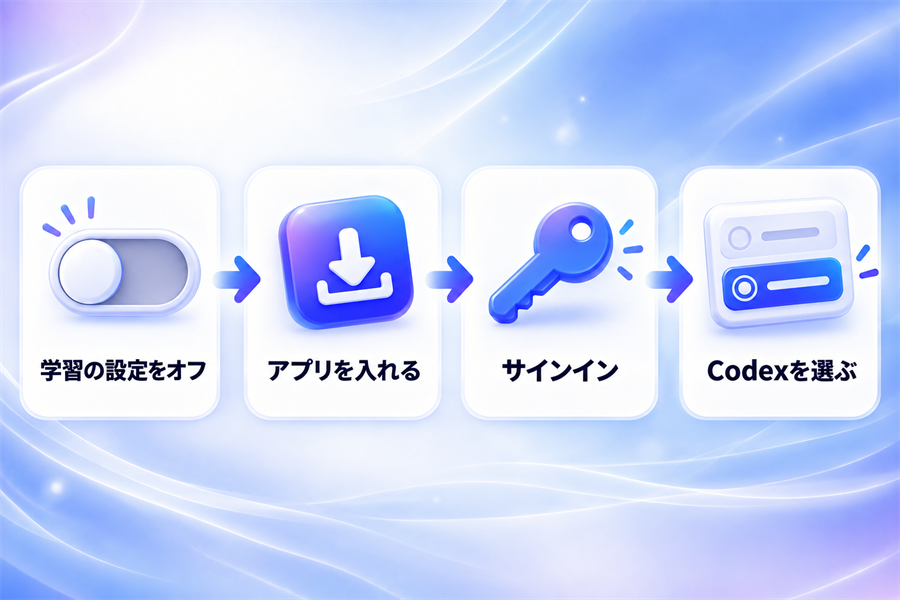
Codexは、ChatGPTのデスクトップアプリ(パソコンに入れて使うアプリ)から使うのがいちばん迷いません。黒い画面に文字で指示を出す方法や、ブラウザで使う方法もありますが、エンジニアでなければアプリで十分です。
アプリを入れる前に、1つだけ設定を見直しておきます。ブラウザでChatGPTを開き、左下の「設定」から「データコントロール」に進んで、「モデルの改善に協力する」をオフにしてください。オンのままだと、入力した内容がAIの学習に使われることがあるためです。
設定を見直したら、次の4つの手順で進めます。
- ブラウザでChatGPTにログインしたまま、「ChatGPT デスクトップ」で検索し、公式のダウンロードページを開く
- Windowsは「Windows版をダウンロード」、Macは「Mac版をダウンロード」を押し、ダウンロードしたファイルを開いて、案内のとおりに進める
- アプリを開き、「サインインに進む」を押して、ChatGPTと同じアカウントを選んで「続行」を押す
- 画面の左上にある切り替えで「Codex」を選ぶ
なお、WindowsはMicrosoft Storeからも入れられます。
アプリの中では、「Chat」「Work」「Codex」の3つを切り替えて使います。Chatはいつもの会話、Workは調べものや資料づくりなどの大きめの作業に使うモードで、Codexはもともとソフトウェア開発のために作られたモードなので、ファイルをどう変えたかといった細かい表示まで見られます。この記事では、Codexを選んで進めます。チャットの画面とほとんど変わらない見た目のまま、ファイルを作る作業まで頼めるようになります。
デスクトップに「Codex用DB」を作り、作業部屋として選ぶ
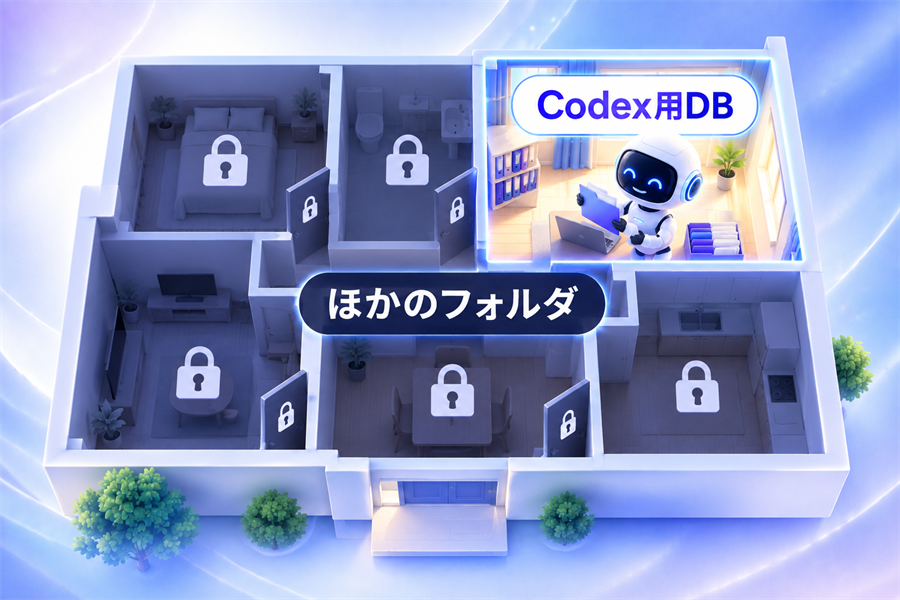
Codexの画面が開くと、すぐに指示を書きたくなりますが、その前にCodexが作業するフォルダを決めておきます。
というのも、CodexはAIエージェントなので、パソコンの中のファイルを見たり書き換えたりできます。範囲を決めないままだと、消してはいけない大事なファイルにまで手が届いてしまうかもしれません。パソコン全体を家だとすると、「この部屋の中で仕事をしてね」と作業部屋を決めておくイメージで、Codexではこの作業部屋を「プロジェクト」と呼びます。
- デスクトップで右クリックし、「新規作成」から「フォルダー」を選ぶ(MacはFinderで新しいフォルダを作る)
- フォルダの名前を「Codex用DB」にする
- Codexの入力欄の下にある「プロジェクトを選択」から「新しいプロジェクト」を押す
- 「既存のフォルダーを使用」で、作った「Codex用DB」を選び、プロジェクトを作成する
名前は「Codex用DB」でなくてもかまいません。DBはデータベースの略で、AIに読ませる情報をためていく場所という意味でつけています。
このフォルダに入れるのは、AIに見せても問題ないファイルだけにして、個人情報やパスワード、会社の機密情報は入れないようにしましょう。作業部屋を決めておくので、その中の作業を安心して任せられます。
一文の指示で、Codexのルール帳「AGENTS.md」を作ってもらう

作業部屋が決まったら、最初の指示として、Codexのためのルール帳を作ってもらいましょう。ルール帳の名前は「AGENTS.md(エージェンツ・エムディー)」です。
新しい職場に入ったときに、まずマニュアルを読んでから仕事を始めるのと同じように、Codexも作業を始める前に、フォルダにあるAGENTS.mdを読みます。ここに「ファイルを勝手に消さない」「書き換えたら、どこを変えたかを報告する」といった決まりを書いておけば、毎回の指示で同じことを伝えずに済みます。
何を書けばよいか分からなくても、最初から自分で書く必要はありません。「Codex用DB」を選んだ状態で、次の文をそのまま送ってみてください。
送ると、Codexがフォルダの中を確かめてから、「AGENTS.md」というファイルを作ります。中には、ファイルやフォルダを消さないことや、ゴミ箱へ移すことも控えることなど、安全に作業するための決まりが並び、Codexから質問が来たときは答えていけば仕上がります。
最初は、この中身のままで十分です。使っていくうちに「こうしてほしい」が出てきたら、AGENTS.mdに書き足して育てていきます。
「使い方ガイドを、表紙の画像つきで」と頼むと、2つのファイルがフォルダに届く
ルール帳ができたら、いよいよ作業を頼んでみましょう。例にするのは、Codexの使い方ガイドを、表紙の画像つきで作る作業です。
このとき、「MDで」と形を指定しておくのが大事です。形を指定せずに「使い方ガイドを作って」と頼んだところ、CodexはWordの文書で作り始めました。Wordがほしいときはそれでもかまいませんが、今回はAIが扱いやすい形で作りたいので、次のように頼みます。
MDは「Markdown(マークダウン)」の略で、見出しや箇条書きを「#」や「-」などの記号で表す、文字だけのファイルの形です。AIにとっていちばん扱いやすい形なので、AIエージェントに資料を作らせるときの基本になります。
送ると、まず「この内容で作ってよいですか」と確認が入り、OKを返すとCodexが表紙の画像を作って「Codex用DB」の中に保存します。続けてガイドの文章を作り、その中に画像を貼れば完成です。チャットの画面に出るのは、作業の途中経過と「作りました」という報告だけで、できあがった中身は、チャットではなくフォルダの中に、ファイルとして残ります。
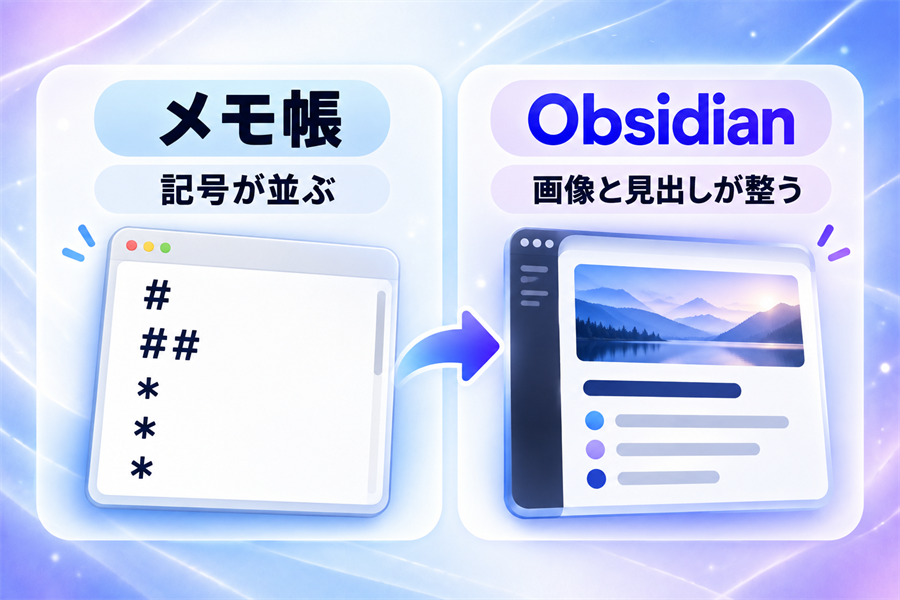
ただ、できたMDファイルをメモ帳で開くと、「#」や「*」が並んでいて読みにくく感じますし、表紙の画像も、画像の場所を示す文字が書いてあるだけです。読みやすく見たいときは、次の2つの開き方があります。
- Codexの画面で開く:チャットに出たファイル名を押すと、画面の右側に整った形で表示される
- Obsidianで開く:Markdownを読みやすく表示するメモのアプリ。表紙の画像も見出しも整って見える
最初はCodexの画面で十分なので、ファイルが増えてきて、大きな画面で読み比べたくなったらObsidianを入れてみてください。
最初は「承認を求める」で、確認をはさみながら任せる

ガイドができて手ごたえを感じると、次は自分の仕事の資料を任せたくなります。その前に、Codexにどこまで自分の判断で作業させるかを、入力欄の下にある「権限を変更する」から決めておきましょう。
- 承認を求める:フォルダの外のファイルを書き換える前や、インターネットを使う前に、毎回確認が入る
- 代わりに承認:危なそうな操作だと判断されたときだけ確認が入る
- フルアクセス:確認なしで、パソコンの中のどのファイルにもインターネットにも手が届く
このほかに、設定ファイルで細かく決める上級者向けの選び方もありますが、最初は上の3つから選べば十分です。
公式は、ほとんどの作業を「承認を求める」から始めるよう案内しています。慣れてきて確認の多さが気になってきたら「代わりに承認」に変え、フルアクセスは、何が起きるかを分かったうえでなければ選ばないようにしましょう。
あわせて覚えておきたいのが、入力欄の「+」ボタンから使える「プランモード」です。オンにして頼むと、Codexはいきなり作業を始めずに、先に進め方の計画を出して「この内容で進めてよいですか」と聞いてきます。ページ数の多い資料を作るときのように、大きな作業を頼むときは、計画を見てから進めると「思っていたのと違う」を防げます。
ChatGPTの契約のままアプリを入れて、作業部屋とルール帳を用意すれば、文章も画像もフォルダに作ってもらえるようになります。最初に頼む作業は、使い方ガイドのように、なくなっても困らない資料にしておくと、確認の画面にも落ち着いて答えられます。